




Capture d'écran : surveillance et confiance
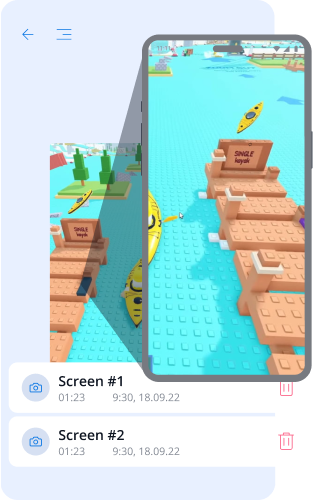
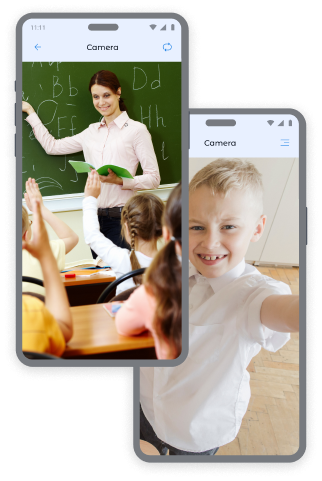
Photos des caméras de l'appareil de l'enfant : contrôle et sécurité
Recevez des photos instantanées des Caméra avant et Caméra arrière de l'appareil pour toujours savoir où se trouve votre enfant et dans quel environnement il se trouve.
Photos de la Caméra avant:
- Détermination de la localisation de l'enfant et de son état émotionnel.
- Vérification de la Sécurité de l'enfant dans les lieux publics.
- Obtention de contexte dans des situations inhabituelles.
Photos de la Caméra arrière:
- Vue de l'environnement immédiat de l'enfant.
- Vérification de la Sécurité de l'enfant à la maison, à l'école ou avec des amis.
- Vérification de la Sécurité de l'enfant à la maison, à l'école ou avec des amis.
Vous souhaitez plus de Captures? Vous pouvez acheter des forfaits supplémentaires sur la page des tarifs pour avoir encore plus de tranquillité d'esprit concernant votre enfant.
Comment faire des Captures d'écran dans l'application Kroha
Pour prendre une capture d'écran:
- Ouvrez la section "Enregistreur d'écran" dans l'application Kroha.
- Choisissez le type de capture: "Сapture d'écran", "Caméra avant" ou "Caméra arrière".
- Appuyez sur le bouton "Prendre une photo".
- Voir les photos obtenues dans la section "Enregistreur d'écran".
Cet outil de contrôle parental vous permet d'être sûr de la sécurité de vos enfants à tout moment.


FAQ sur les captures d’écran
Comment la fonctionnalité « Enregistreur d'écran » est-elle utile pour les parents ?
La fonctionnalité « Captures d’écran » aide les parents à mieux comprendre ce que leur enfant fait sur l’appareil. Les parents peuvent recevoir des captures d’écran ou des photos prises avec la caméra frontale ou arrière afin de vérifier le contenu consulté, l’environnement ou des situations inhabituelles.
À quels types de captures d’écran les parents peuvent-ils accéder ?
Les parents peuvent accéder à une capture d’écran de l’appareil de l’enfant, à une photo prise avec la caméra frontale ou à une photo prise avec la caméra arrière. Ces options sont disponibles dans la section « Captures d’écran » de l’application Kroha.
Comment obtenir une capture d'écran ou une photo du dispositif de mon enfant ?
Pour prendre une capture d’écran ou une photo, ouvrez la section « Captures d’écran » dans l’application Kroha et sélectionnez le type de capture : Capture d’écran, Caméra frontale ou Caméra arrière. Une fois la capture effectuée, l’image apparaît dans la section « Captures d’écran ».
Dois-je payer un supplément pour des captures d'écran supplémentaires ?
La fonctionnalité « Captures d’écran » est disponible avec un abonnement Kroha. Si les parents ont besoin de plus de photos, ils peuvent acheter des forfaits supplémentaires sur la page des tarifs.
La fonctionnalité de capture d’écran fonctionne-t-elle sur l’iPhone ou l’iPad de l’enfant ?
Non. La fonctionnalité « Captures d’écran » est disponible uniquement sur les appareils Android des enfants. Elle n’est pas disponible sur l’iPhone ou l’iPad en raison des restrictions du système iOS.
Découvrez toutes les fonctionnalités de l’application de contrôle parental Kroha


Installez l'application